07-22 Seriennummern
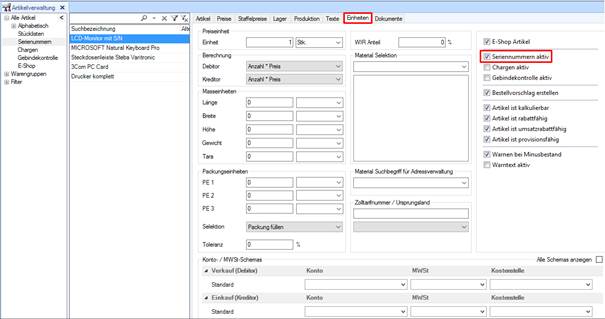
blue office® ermöglicht es Ihnen, bei Lagerartikeln mit Seriennummern zu arbeiten. Seriennummern werden mit dem Wareneingang eingebucht und mit einem Lieferschein wieder ausgebucht. Somit ist immer nachvollziehbar, welcher Lieferant welche Seriennummer geliefert hat und welcher Kunde welche Seriennummer bezogen hat. Damit die Seriennummer eines Artikels im Beleg angezeigt und in der Artikelverwaltung hinterlegt werden, muss die Option „Seriennummer aktiv“ unter „Programme – Artikelverwaltung – Einheiten“ aktiv sein.
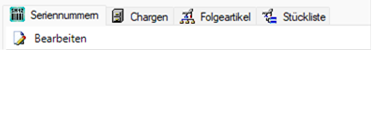
Um eine Seriennummer einem Artikel zuzuordnen, wählen Sie den Reiter "Seriennummern" und anschliessend die Option "Bearbeiten".
In der folgenden Maske sind alle Seriennummern des Artikels hinterlegt. In der History wird die ID, das Datum, die Art (Ein- oder Ausgang, wenn vorhanden, die Belegnummer, der Kunde/Lieferant und die Referenzadresse angezeigt. Die Spalten können ein- oder ausgeblendet werden.
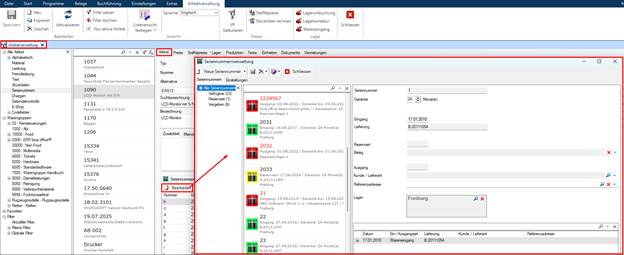
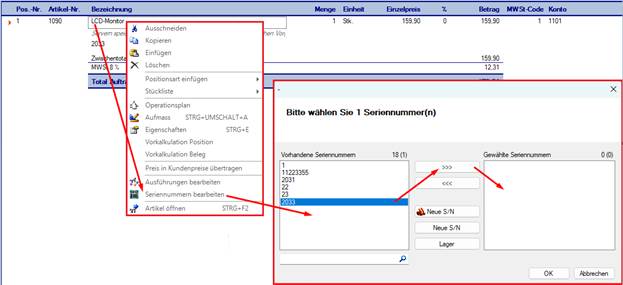
Die Seriennummernverwaltung unterscheidet sich in 3 unterschiedliche Status: Verfügbar – Seriennummern, die noch zur Verfügung stehen Reserviert – Wird in einem Auftrag über die rechte Maustaste die Option "Seriennummern bearbeiten" ausgewählt, können über das sich öffnende Abfragefenster Seriennummern einem Auftrag zugewiesen werden. Diese werden beim Wandel in einen Lieferschein übernommen und werden unter Angabe der Auftragsnummer in der Liste der Seriennummern als "Reserviert" angezeigt.
Vergeben – Seriennummern, die nicht mehr verfügbar sind. Hierbei werden neben der eventuellen Garantiedauer, dem Eingangsdatum und der Eingangs-Belegnummer auch das Ausgangsdatum, die Kundenadresse und das Lager angezeigt, auf dem der Artikel mit der entsprechenden Seriennummer entnommen wurde.
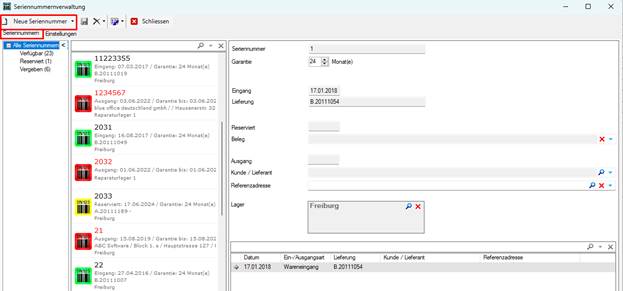
Über den Button „Neue Seriennummer“ kann eine Seriennummer manuell erstellt werden. In dem sich öffnenden Fenster des Wareneingangs wird die Menge des eingehenden Artikels hinterlegt. Identisch zu dieser Menge muss auch die Anzahl der Seriennummern eingegeben werden.
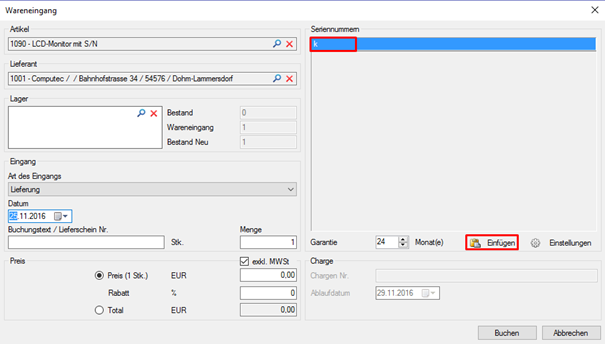
Sind gelieferte Artikel mit Seriennummern elektronisch vorhanden, können diese in den Zwischenspeicher kopiert und über die Schaltfläche „Einfügen“ in blue office® übernommen werden. Soll die Nummerierung beim Wareneingang automatisch fortgeführt werden, so steht Ihnen das Seriennummer-Präfix zur Verfügung.

Mit dem Auswahlfeld „Präfix aktivieren“ kann dieser benutzt werden. Beispiel: Wir sind im Jahr 2017. Die Nummer wird zusammengesetzt aus 20 und 17. Diese werden getrennt, damit nur die letzte Zahl geändert werden muss, wenn ein Jahr vergangen ist. Des Weiteren folgt ein Trennzeichen (-) und die Aufzählung ab 1000. Markieren Sie die Option Zähler aktivieren. Die Seriennummern werden im Wareneingang unter Seriennummern Vorschau folgendermassen fortgeführt: 2017.1000 2017.1001 2017.1002 etc. Wird ein neuer Lieferschein erstellt und ein Artikel eingegeben, erscheint eine Maske zur Auswahl der Seriennummer. Markieren Sie eine vorhandene Seriennummer und klicken Sie auf den Button, dessen Pfeile nach rechts zeigen. Sie können auch direkt eine neue Seriennummer erstellen (Neue S/N) und diese verwenden.